Scheduled Record
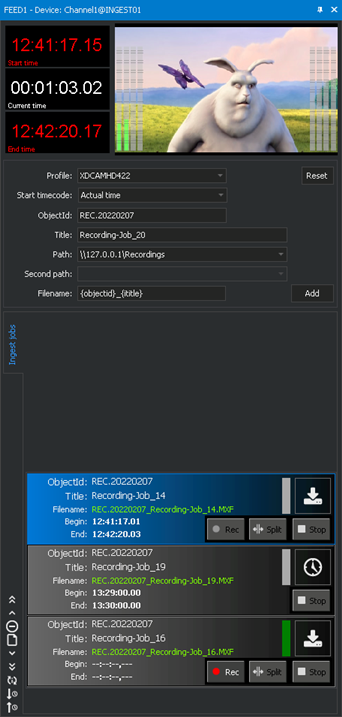
Abbildung: Fenster Ingest-Kanal
Um eine geplante Aufzeichnung im Modus Scheduled Record anzulegen, müssen Sie zunächst die Eigenschaften des Ingest-Auftrags definieren. Gehen Sie dazu wie folgt vor:
-
Klicken Sie im Kontrollfenster des entsprechenden Ingest-Kanals in der Symbolleiste der Ingest-Auftragslistenbearbeitung auf
 Add new.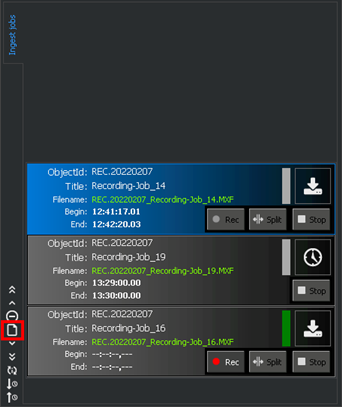
Das Fenster „Ingest job properties“ wird angezeigt.
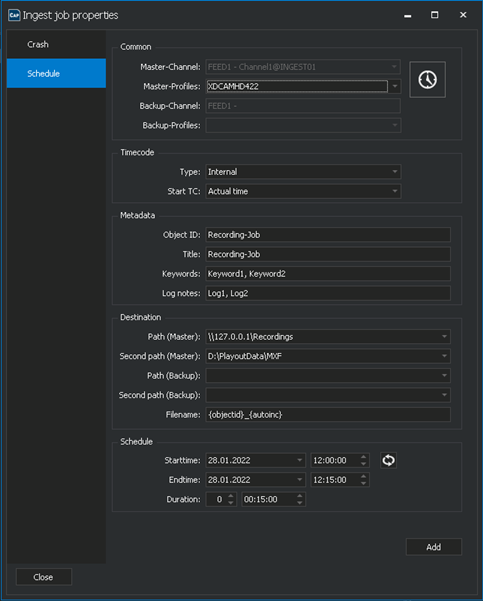
Weitere Informationen zum Fenster Ingest job properties finden Sie im Abschnitt Erweiterte Ingest-Auftragseinstellungen.
-
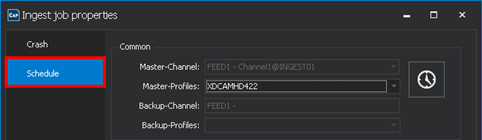
Falls noch nicht erfolgt, wählen Sie als Auftragstyp links oben Schedule.
-
Wählen Sie über Common unter Master-Profiles das Aufnahmeprofil aus.
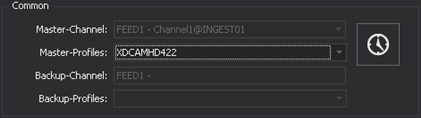
-
Wählen Sie über Timecode unter Type den Timecode-Typ (nur Internal verfügbar) und unter Start TC den Start-Timecode (nur Actual time verfügbar) aus.
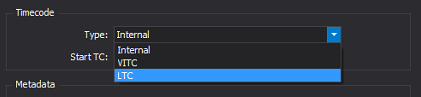
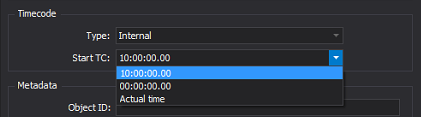
-
(Optional) Tragen Sie über Metadata die Object ID, den Title, die Keywords und Log notes ein.
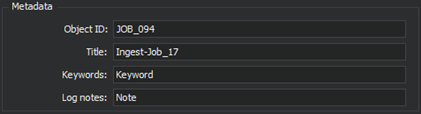
Hinweis
Keywords und Log notes dienen dazu, diese in nachgelagerten Systemen in den aufgezeichneten Dateien auszulesen. Unter Keywords sowie log notes lassen sich beliebige Stichworte angeben, die anschließend ebenfalls als Teil der Metadaten der aufgezeichneten Datei gespeichert werden. Um mehrere Stichworte einzutragen, fügen sie diese jeweils getrennt durch Komma und Leerzeichen hinzu (z. B. "Stichwort_1, Stichwort_2" etc.).
-
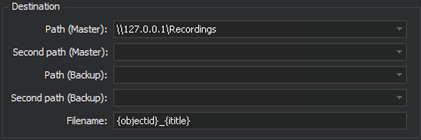
Wählen Sie über Destination das Zielverzeichnis aus und tragen Sie unter Filename einen Dateinamen ein.
-
Geben Sie über Schedule die Starttime und Endtime mit Datum und Uhrzeit an.
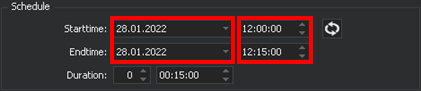
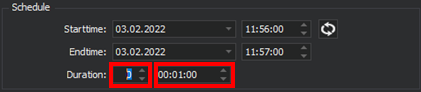
Alternativ:
Geben Sie über Schedule die Starttime mit Datum und Uhrzeit und unter Duration die Anzahl in Tagen sowie Stunden/Minuten/Sekunden an.
-
Um den Auftrag hinzuzufügen, klicken Sie auf Add.
Der Ingest-Auftrag wird als Scheduled Record zur Liste der Ingest-Aufträge des ausgewählten Ingest-Kanals hinzugefügt.
-
Um das Fenster Ingest job properties zu schließen, klicken Sie auf Close.
Der Ingest-Auftrag ist damit im System vorbereitet und wird zur gewählten Startzeit automatisch ausgeführt.

-
Die Aufzeichnung startet zur gewählten Startzeit.

Hinweis
Um die Aufzeichnung manuell vor dem geplanten Aufzeichnungsende zu beenden, klicken Sie auf
 .
. -
Die Aufzeichnung wird zur angegebenen Endzeit beendet.
Die Aufzeichnung wird beendet.

Die aufgezeichnete Datei befindet sich nun im konfigurierten Zielverzeichnis und lässt sich in der Medienübersicht über die Preview sichten.