Aufzeichnungen verwalten
In diesem Abschnitt wird beschrieben, wie sich die aufgezeichneten Dateien in der Medienübersicht in CaptureBox sichten lassen.
Aufzeichnungen auflisten
In der Medienübersicht lassen sich die zuvor aufgezeichneten Dateien anzeigen.
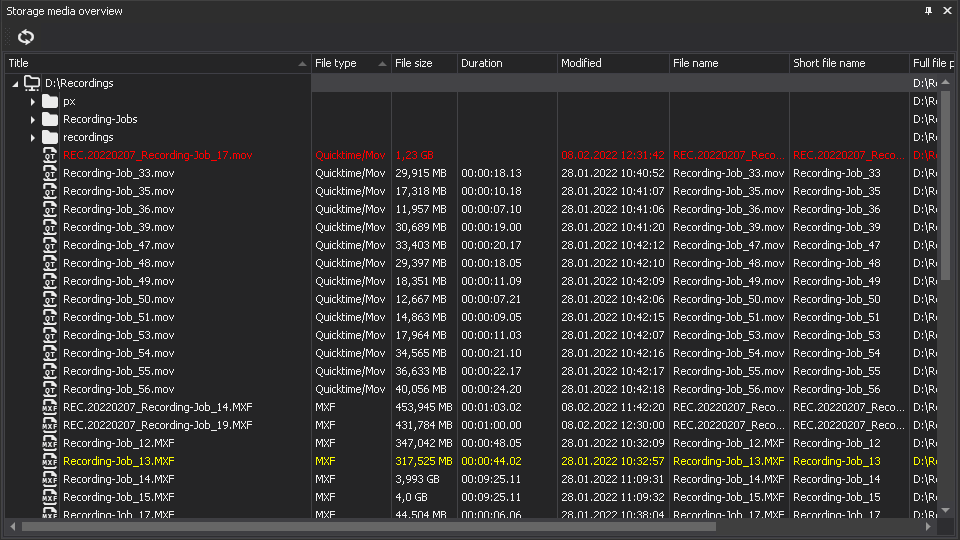
Abbildung: Fenster Storage media overview
Hinweis
Dateien werden in der Medienübersicht entsprechend ihrem Status farblich hervorgehoben:
Weiß - Aufgezeichnete Datei wird aktuell nicht verwendet.
Gelb - Aufgezeichnete Datei wird aktuell verwendet (auch von einem anderen Programm wie z. B. VLC media player).
Rot - Aufgezeichnete Datei wird aktuell aufgezeichnet und ist noch nicht abgeschlossen.
Die Medienübersicht enthält grundlegende technische Merkmale der aufgelisteten Dateien, wie etwa Dateiname, -typ und -größe. Dabei dient die Medienübersicht dazu, die aufgezeichneten Dateien zu überprüfen. Das beinhaltet, ob die Datei vollständig, fehlerfrei, das korrekte Format und die richtige Spiellänge hat.
Die Darstellung der Medienübersicht lässt sich ebenfalls anpassen.
- Klicken Sie dazu mit der rechten Maustaste auf eine der Spalten der Medienübersicht. Folgendes Kontextmenü wird angezeigt:
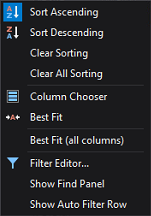
Abbildung: Kontextmenü der Medienübersicht
Hierbei stehen folgende Funktionen zur Verfügung:
| Funktion | Bedeutung |
|---|---|
| Sort Ascending | Dateien alphabetisch aufsteigend sortieren |
| Sort Descending | Dateien alphabetisch absteigend sortieren |
| Clear Sorting | Sortierung der ausgewählten Spalte wiederherstellen |
| Clear All sorting | Sortierung aller Spalten wiederherstellen |
| Column Chooser | Anzuzeigende Spalten auswählen |
| Best Fit | Breite der betreffenden Spalte automatisch festlegen |
| Best Fit (all columns) | Breite aller Spalten automatisch festlegen |
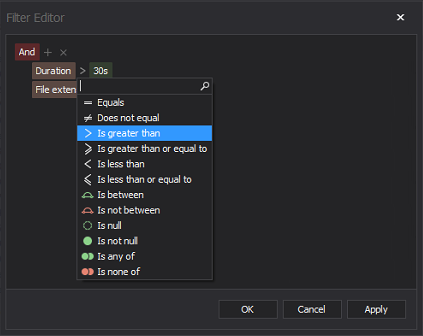
| Filter Editor... | Menü zum Erstellen benutzerdefinierter Suchfilter öffnen
Abbildung: CaptureBox-Benutzeroberfläche - Benutzerdefinierte Suchfilter HinweisDieses Menü bietet Ihnen die Möglichkeit, benutzerdefinierte Suchfilter zu erstellen. Es lassen sich dabei technische Dateimerkmale, wie etwa Dateiname, -typ oder -größe, als Datenquelle verwenden und Suchbedingungen anhand von logischen Operatoren erstellen und kombinieren. |
| Show Find Panel | Suchfeld über der Medienübersicht anzeigen |
| Show Auto Filter Row | Separates Feld mit Textsuche über jeder Spalte anzeigen Tipp Um den gesuchten Eintrag anzeigen zu lassen, muss er vollständig eingegeben werden. |
Fertige Aufzeichnung wiedergeben
Eine aufgezeichnete Datei lässt sich in CaptureBox über die Preview abspielen und damit überprüfen, ob diese fehlerfrei aufgezeichnet wurde.
Um eine aufgezeichnete Datei abzuspielen, gehen Sie wie folgt vor:
-
Wählen Sie in der Medienübersicht das Verzeichnis aus, unter dem Sie Ihre Aufzeichnung abgespeichert haben.
-
Klicken Sie doppelt auf die abzuspielende Aufzeichnung in der Medienübersicht.
Die ausgewählte Datei ist in der Preview verfügbar.
-
Klicken Sie in der Preview auf
 .
.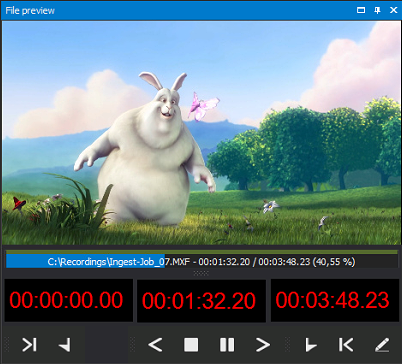
Die ausgewählte Datei wird in der Preview abgespielt und da sie verwendet wird, ist sie in der Medienübersicht gelb markiert.
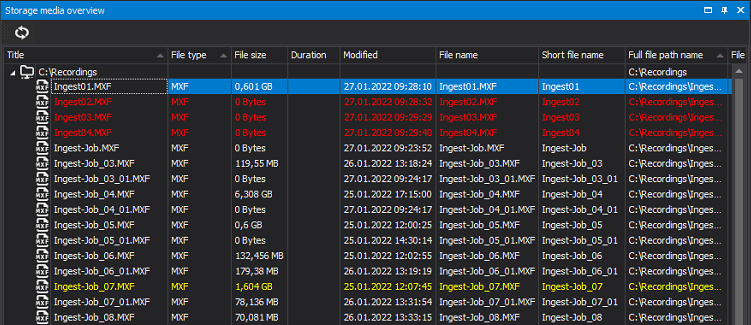
Die oben rot markierten Dateien sind laufende Aufträge und bereits vorbereitet.
Hinweis
In der Preview lässt sich die ausgewählte Datei über die Symbolleiste steuern.
-
Um die Datei wieder aus der Preview zu entfernen, klicken Sie mit einem Rechtsklick auf das Vorschaubild und wählen im Kontextmenü Close Preview aus.
Damit wird die Datei in der Preview nicht mehr verwendet und ist in der Medienübersicht wieder weiß markiert.
Aktive Aufzeichnung wiedergeben
Hinweis
Der Funktionsumfang des CaptureBox-Systems ist generell abhängig von der verwendeten Hardware.
Hinweis
Um eine MXF-Datei bereits im Preview-Fenster wiedergeben zu können, während sich die Datei noch in Aufzeichnung befindet ("TDIR" - Time Delay Instant Replay), benötigt Ihr CaptureBox-System eine Matrox-Karte aus der Reihe Xmio 3 bzw. 5.
Um die aktive Aufzeichnung (die Datei befindet sich noch in Aufzeichnung) wiederzugeben, gehen Sie wie folgt vor:
-
Wählen Sie in der Medienübersicht das Verzeichnis aus, in dem die aktive Aufzeichnung gespeichert wird.
-
Klicken Sie doppelt auf die abzuspielende Aufzeichnung in der Medienübersicht.
Die ausgewählte Datei wird in der Medienübersicht gelb markiert und kann in der Preview abgespielt werden.
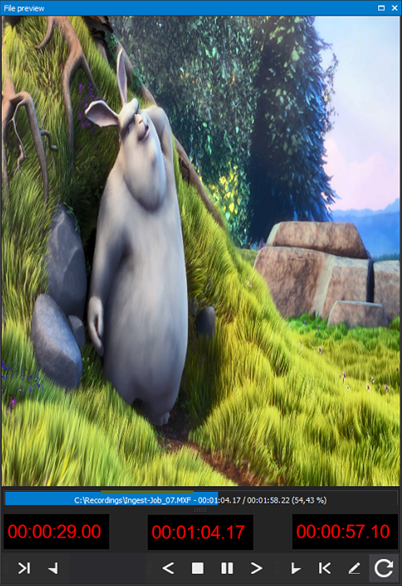
-
Klicken Sie in der Preview auf
.Wenn Sie eine aktive Aufzeichnung in der Preview wiedergeben, erscheint in der Symbolleiste das Icon
 .
. -
Um die Datei wieder aus der Preview zu entfernen, klicken Sie mit einem Rechtsklick auf das Vorschaubild und wählen im Kontextmenü Close Preview aus.
Damit wird die Datei in der Preview nicht mehr verwendet und ist in der Medienübersicht wieder weiß markiert. Wenn die Aufzeichnung noch läuft, ist die Datei wieder rot markiert.