Crash Record
Um eine manuelle Aufzeichnung im Modus Crash Record anzulegen, müssen Sie zunächst die Eigenschaften des Ingest-Auftrags definieren. Im Fenster Ingest-Kanal haben Sie dabei auf zwei Wegen die Möglichkeit, einen solchen Auftrag zu erstellen.
Eine vereinfachte Variante, Ingest-Aufträge zu erstellen, lässt sich über die Auftragseinstellungen des entsprechenden Ingest-Kanals realisieren. Die erweiterte Variante besteht darin, die Aufträge über die Ingestlistenbearbeitung zu erstellen. Dabei lassen sich, im Vergleich zur vereinfachten Variante, einige zusätzliche Einstellungen zum jeweiligen Ingest-Auftrag vornehmen.
Vereinfachte Variante im Modus Crash Record
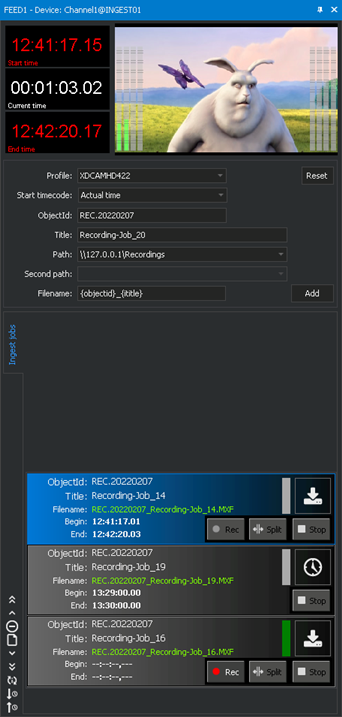
Abbildung: Fenster Ingest-Kanal
Die vereinfachte Variante im Modus Crash Record erfolgt wie in den folgenden Schritten beschrieben:
-
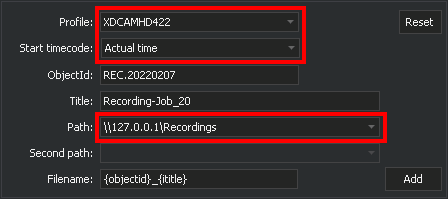
Wählen Sie oben in den Ingest-Auftragseinstellungen unter Profile Ihr gewünschtes Aufnahmeprofil, unter Start timecode den Start-Timecode (nur Actual time verfügbar) sowie unter Path das Zielverzeichnis aus.
-
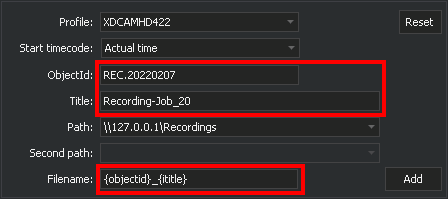
Tragen Sie die Werte für ObjectId, Title und Filename in die entsprechenden Felder ein.
Tipp
Verwenden Sie hier eine sinnvolle Namenskonvention (z. B. wie oben in der Abbildung dargestellt), damit Sie Ihre Ingest-Aufträge auch später nachvollziehen können.
Hinweis
Über den Button Reset lassen sich die getätigten Eingaben wieder zurücksetzen.
-
Klicken Sie im ausgewählten Ingest-Kanal auf Add.
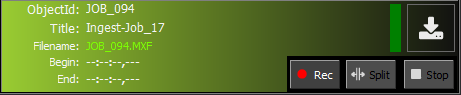
Der Ingest-Auftrag ist damit im System vorbereitet und zur Aufzeichnung bereit.
-
Um die Aufzeichnung zu starten, wählen Sie den Ingest-Auftrag im Fenster des Ingest-Kanals aus und klicken Sie auf
 .
.Die Aufzeichnung wird gestartet.
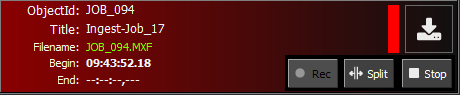
-
Um die Aufzeichnung wieder zu beenden, klicken Sie auf
 .
.Die Aufzeichnung wird beendet.
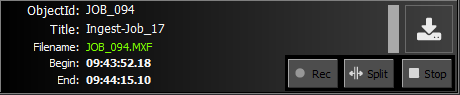
Die aufgezeichnete Datei befindet sich nun im konfigurierten Zielverzeichnis und lässt sich in der Medienübersicht über die Preview sichten.
Erweiterte Variante im Modus Crash Record
Abbildung: Fenster Ingest-Kanal
Die erweiterte Variante im Modus Crash Record erfolgt wie in den folgenden Schritten beschrieben:
-
Klicken Sie im Kontrollfenster des entsprechenden Ingest-Kanals in der Symbolleiste der Ingest-Auftragslistenbearbeitung auf das Symbol
 Add new.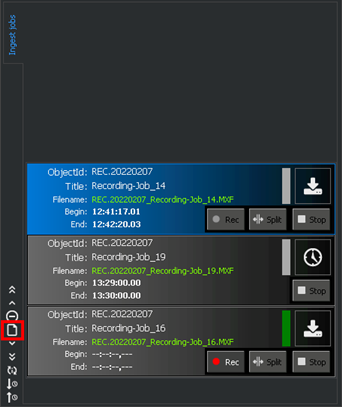
Das Fenster „Ingest job properties“ wird angezeigt.
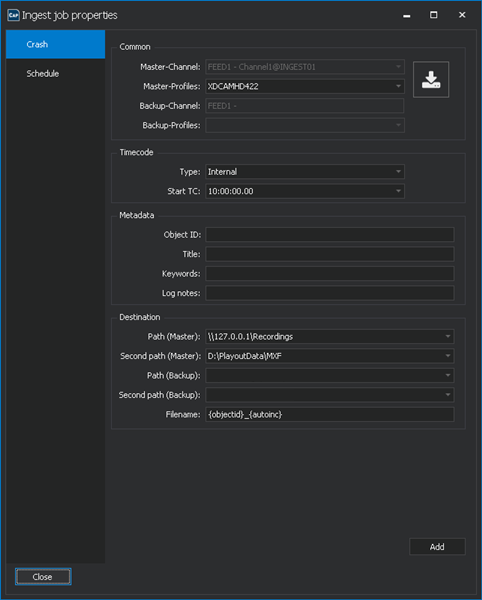
Weitere Informationen zum Fenster Ingest job properties finden Sie im Abschnitt Erweiterte Ingest-Auftragseinstellungen.
-
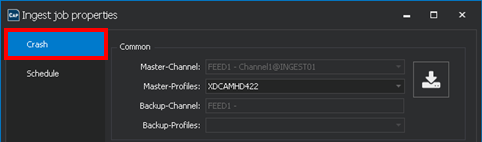
Falls noch nicht erfolgt, wählen Sie als Auftragstyp links oben Crash.
-
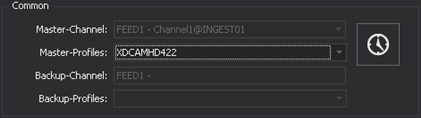
Wählen Sie über Common unter Master-Profiles das Aufnahmeprofil aus.
-
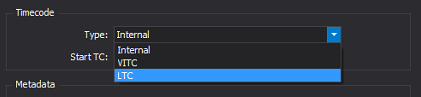
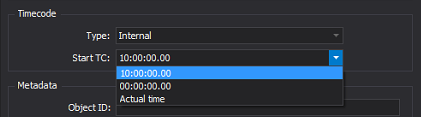
Wählen Sie über Timecode unter Type den Timecode-Typ (nur Internal verfügbar) und unter Start TC den Start-Timecode (nur Actual time verfügbar) aus.
-
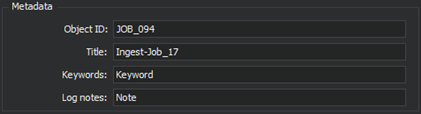
(Optional) Tragen Sie über Metadata die Object ID, den Title, die Keywords und Log notes ein.
Hinweis
Unter Keywords lassen sich beliebige Stichworte angeben, die anschließend ebenfalls als Teil der Metadaten der aufgezeichneten Datei gespeichert werden. Um mehrere Stichworte einzutragen, fügen sie diese jeweils getrennt durch Komma und Leerzeichen hinzu (z. B. "Stichwort_1, Stichwort_2" etc.)
-
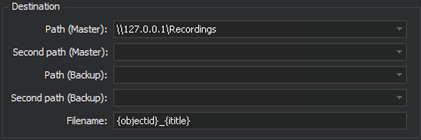
Wählen Sie über Destination das Zielverzeichnis aus und tragen Sie unter Filename einen Dateinamen ein.
-
Um den Auftrag hinzuzufügen, klicken Sie auf Add.
Der Ingest-Auftrag wird als Crash Record zur Liste der Ingest-Aufträge des ausgewählten Ingest-Kanals hinzugefügt.
-
Um das Fenster „Ingest job properties“ zu schließen, klicken Sie auf Close.
Der Ingest-Auftrag ist damit im System vorbereitet und zur Aufzeichnung bereit.
-
Um die Aufzeichnung zu starten, wählen Sie den Ingest-Auftrag im Fenster des Ingest-Kanals aus und klicken Sie auf
.Die Aufzeichnung wird gestartet.
-
Um die Aufzeichnung wieder zu beenden, klicken Sie auf
.Die Aufzeichnung wird beendet.
Die aufgezeichnete Datei befindet sich nun im konfigurierten Zielverzeichnis und lässt sich in der Medienübersicht über die Preview sichten.