Benutzeroberfläche
In diesem Kapitel wird Ihnen die gesamte Benutzeroberfläche von CaptureBox insbesondere mit den jeweiligen Funktionen dargestellt und erläutert.
Hauptelemente
Die CaptureBox-Benutzeroberfläche besteht aus folgenden Elementen:
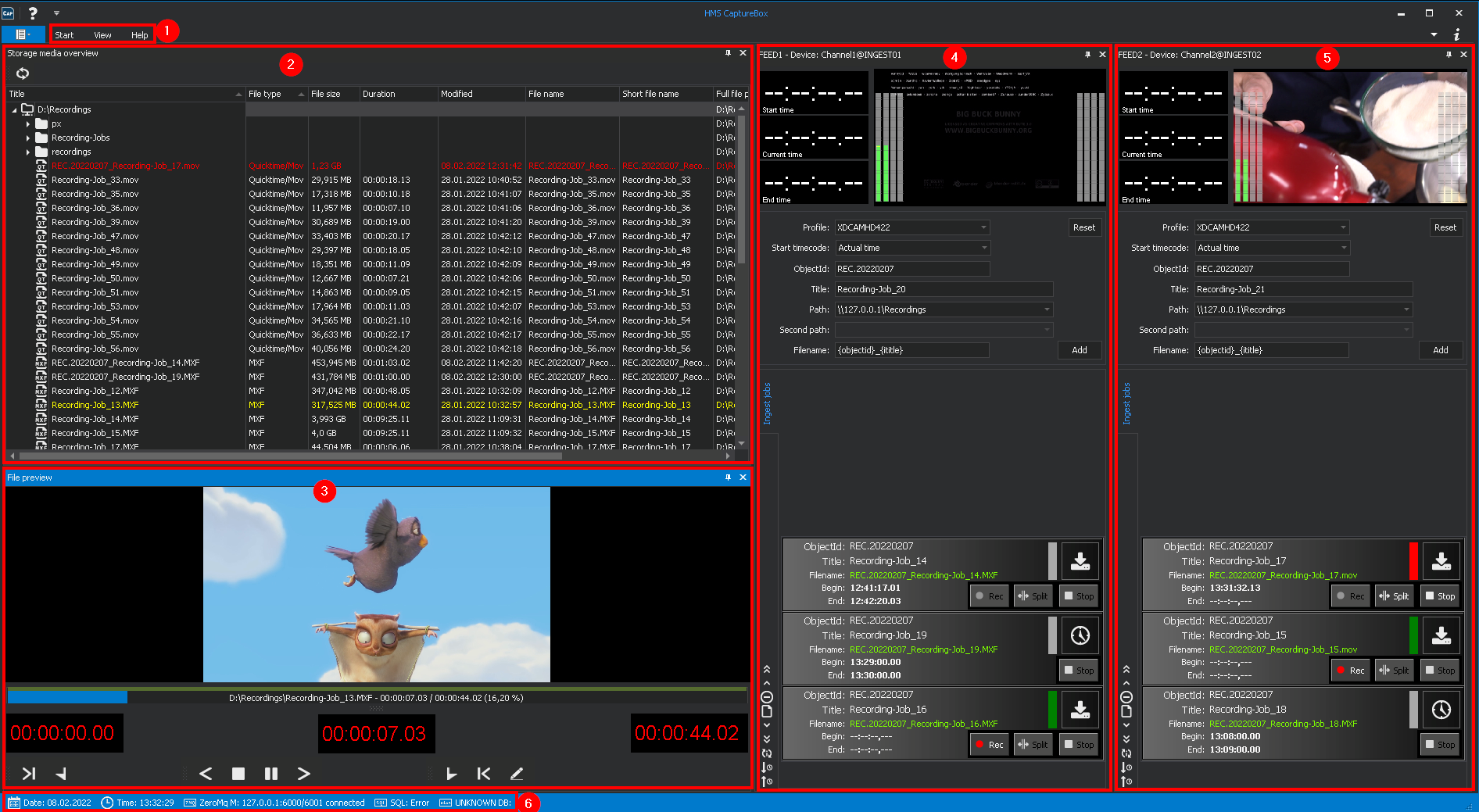
Abbildung: Gesamtansicht der CaptureBox-Benutzeroberfläche
(1) - Menüleiste/Symbolleiste
(2) - Medienübersicht
(3) - Preview
(4) - Ingestkanal 1
(5) - Ingestkanal 2
(6) - Statusleiste
Hinweis
Alle einzelnen Fenster der CaptureBox-Benutzeroberfläche lassen sich durch An- oder Abdocken frei positionieren. Die Abbildung oben zeigt eine mögliche Anordnung der Elemente.
Menüleiste
In der Menüleiste des Hauptfensters sind folgende Bereiche enthalten:
-
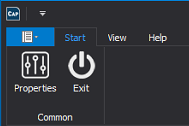
Start
-
View

-
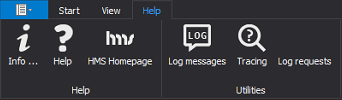
Help
Hinweis
Die aufgeklappte Symbolleiste wird durch einen Doppelklick auf die Menüleiste wieder zugeklappt. Durch einen erneuten Klick auf einen Bereich der Menüleiste wird die Symbolleiste wieder aufgeklappt. Alternativ erfolgt das Auf- und Zuklappen generell durch Klick auf einen Bereich in der Menüleiste.
Die Bereiche der Menüleiste enthalten folgende Funktionen:
| Bereich | Symbol | Funktion |
|---|---|---|
| Start |  | Properties öffnen Achtung Eine Fehlkonfiguration kann zu Systemausfällen führen. Die Einstellungen sollten deshalb nur von geschultem Fachpersonal geändert werden. |
 | CaptureBox schließen | |
| View |  | Fenster Database media overview ein-/ausblenden (keine Funktion) |
 | Fenster Storage media overview ein-/ausblenden | |
 | Fenster Messages ein-/ausblenden | |
 | Fenster Preview ein-/ausblenden | |
 | Fenster Ingest Channel 1 ein-/ausblenden | |
 | Fenster Ingest Channel 2 ein-/ausblenden | |
 | Fenster Scheduler ein-/ausblenden (derzeit ohne Funktion) | |
 | Oberflächen-Skin einstellen Hinweis Wählen Sie den Standard-Skin der CaptureBox-Benutzeroberfläche "Visual Studio 2013 Dark". Die anderen Oberflächen-Skins sollten nicht verwendet werden. | |
| Help |  | Programminformationen anzeigen |
 | CaptureBox-Dokumentation aufrufen (ohne Funktion) | |
 | Qvest Stream Website aufrufen | |
 | Nachrichten loggen | |
 | Tracing einschalten Hinweis Die Funktion Tracing dient zusammen mit der Anwendung DebugView zur Fehlerüberwachung von auftretenden Ereignissen. Die Funktion sollte zur Fehleranalyse nur von geschultem Fachpersonal verwendet werden. | |
 | Websocket loggen (ohne Funktion) |
Medienübersicht
Das Medienübersichtsfenster bietet eine Auflistung aller mit CaptureBox aufgezeichneten Dateien (alle Dateien aus überwachten Quellverzeichnissen).
Hinweis
Die Quellverzeichnisse der Medienübersicht entsprechen dabei üblicherweise den Zielverzeichnissen, in denen die von CaptureBox aufgezeichneten Dateien gespeichert werden.
Sofern die Medienübersicht noch nicht geöffnet ist, lässt sie sich in der Menüleiste über View > Storage media overview aufrufen (der Bereich ist dann oben in der Symbolleiste blau markiert):

Abbildung: Fenster Storage media overview aktiv
Hier sehen Sie das geöffnete Fenster der Storage Medienübersicht:
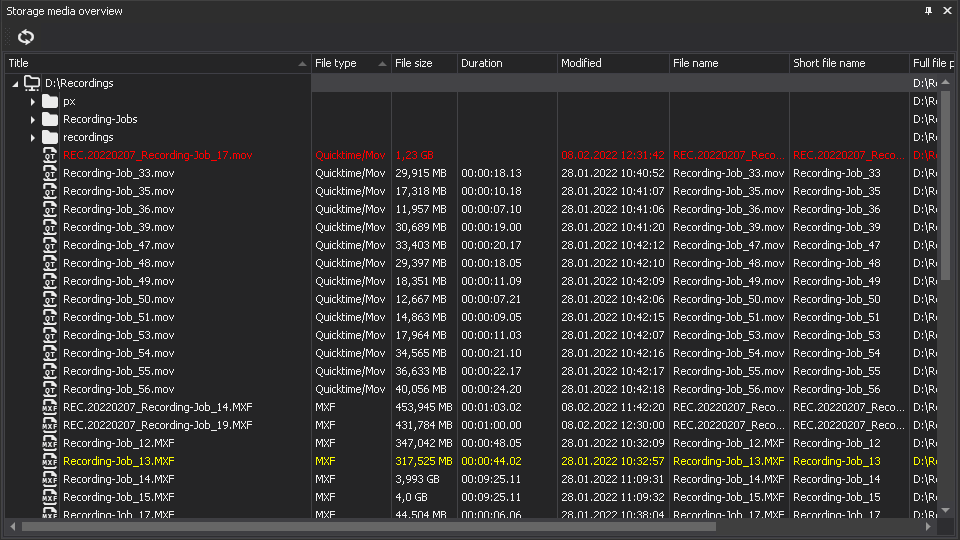
Abbildung: Fenster Storage media overview
Wie Sie eine Vorschauwiedergabe für eine Datei starten, erfahren Sie im Abschnitt Aufzeichnung wiedergeben.
Ingest-Kanal
Zum Verwalten von Ingest-Aufträgen steht für jeden konfigurierten Ingest-Kanal ein separates Fenster zur Verfügung. Ein Ingest-Auftrag lässt sich entweder als Crash Record oder als Scheduled Record erstellen.
Sofern der jeweilige Ingest-Kanal noch nicht geöffnet ist, lässt sich dieser in der Menüleiste über View > FEED aufrufen (der Bereich ist dann oben in der Symbolleiste blau markiert):

Abbildung: Fenster Ingest-Kanal aktiv
Hier sehen Sie eine exemplarische Gesamtansicht eines Ingest-Kanals:
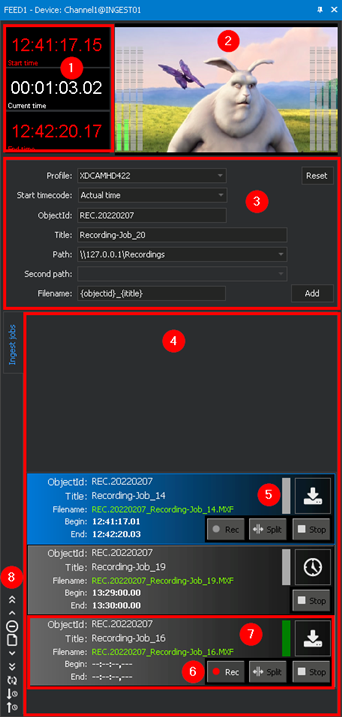
Abbildung: Fenster Ingest-Kanal
Das Fenster des Ingest-Kanals besteht aus folgenden Elementen:
| Element | Funktion | Hinweis |
|---|---|---|
| (1) Zeitinformationen | Zeitanzeigen zum aktuellen Ingest-Auftrag | Hier werden die Anfangs- und Endzeit sowie die verbleibende Zeit des ausgewählten Auftrags angezeigt. |
| (2) Videoanzeige | Videovorschau vom Quellsignal des ausgewählten Ingest-Kanals inkl. der Audiopegelanzeige (VU-Meter) | Die Videoanzeige lässt sich durch einen Doppelklick deaktivieren. Mit einem Rechtsklick öffnet sich ein Kontextmenü: Dort lässt sich die Videoanzeige ebenfalls deaktivieren und zusätzlich stumm schalten. Die VU-Meter-Anzeige ist kanalspezifisch und kann aktiviert oder deaktiviert werden. Wenden Sie sich dazu an das zuständige Fachpersonal. |
| (3) Ingest-Auftragseinstellungen | Einstellmöglichkeiten zu einem Ingest-Auftrag | siehe Ingest-Auftragseinstellungen |
| (4) Ingest-Auftragsliste | Auftragsliste des entsprechenden Ingest-Kanals | - |
| (5) Ingest-Auftragsstatus | Anzeige des Auftragsstatus und des Auftragsmodus | siehe Ingest-Auftrag |
| (6) Ingest-Auftragslistensteuerung | Steuerung der Crash/Scheduled Record-Aufträge | siehe Ingest-Auftragslistensteuerung |
| (7) Ingest-Auftrag | Einzelner Ingestauftrag mit Auftragsinformationen | siehe Ingest-Auftrag |
| (8) Ingest-Auftragslistenbearbeitung | Symbolleiste für die Ingestliste | siehe Ingest-Auftragslistenbearbeitung |
Ingest-Auftragseinstellungen
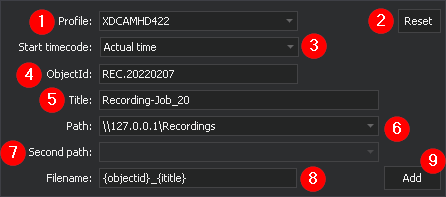
Mit Hilfe der Ingest-Auftragseinstellungen eines Ingest-Kanals lassen sich grundlegende Angaben zum Auftrag vornehmen. Diese Angaben sind ausschließlich für einen Auftrag im Modus Crash Record vorgesehen.
Hinweis
Über die erweiterten Ingest-Auftragseinstellungen können Sie weitere Angaben zu Ihrem Ingest-Auftrag machen.
Hierbei lassen sich folgende Eigenschaften eines Ingest-Auftrags definieren:
| Element | Funktion | Hinweis |
|---|---|---|
| (1) Profile | Aufnahmeprofil auswählen | Unter Master-Profiles wählen Sie Ihr Aufnahmeprofil aus. Ein Aufnahmeprofil enthält dabei Vorgaben zu dem zu verwendenden Aufzeichnungsformat. Es legt fest, welches Dateiformat mit welchen Parametern für eine Aufzeichnung verwendet werden soll. |
| (2) Reset | Eingaben zurücksetzen | Hier lassen sich die Eigenschaften des Ingest-Auftrags auf die Standardwerte zurücksetzen. |
| (3) Start timecode | Timecode einstellen | Wählen Sie hier Actual time aus, da die beiden Formate 00:00:00:00 und 10:00:00:00 derzeit keine Funktion haben. Bei der Einstellung des Timecodes wird die Zeit des Recording Servers als Zeitstempel verwendet. Der Start-Timecode wird in den Metadaten der aufgezeichneten Datei gespeichert. |
| (4) ObjectId | ObjectId eintragen | Mit der ObjectId wird für die jeweilige Datei eine ID festgelegt (z. B. "20220127_082214.37637437-9ebe-4b6b-91cb-578c00510a0e"), welche als Metadatenelement gespeichert wird (siehe Hinweis zur Sidecar-XML-Datei unter der Tabelle). |
| (5) Title | Titel des Auftrags eintragen | Der Title ist der Auftragstitel, der als Metadatenelement mit angegeben wird. |
| (6) Path | Primärer Verzeichnispfad für die Aufzeichnung | Hier wird das Zielverzeichnis angegeben, wo die Aufzeichnungsdateien gespeichert werden. Dabei sind nur die registrierten Verzeichnisse, welche vom zuständigen Fachpersonal vorgegeben werden, zu nehmen. |
| (7) Second path | Sekundärer Verzeichnispfad für die Aufzeichnung | In der vorliegenden Version von CaptureBox ist das Feld ohne Funktion. |
| (8) Filename | Dateiname für den Auftrag | Der Filename ist der vollständige Dateiname inklusive der Endung (z. B. "Ingest-Job_04.mxf"). Dieser lässt sich durch Variablen erweitern. |
| (9) Add | Ingest-Auftrag anlegen | Ein Ingest-Auftrag lässt sich hier mit den gewählten Eigenschaften hinzufügen. |
Hinweis
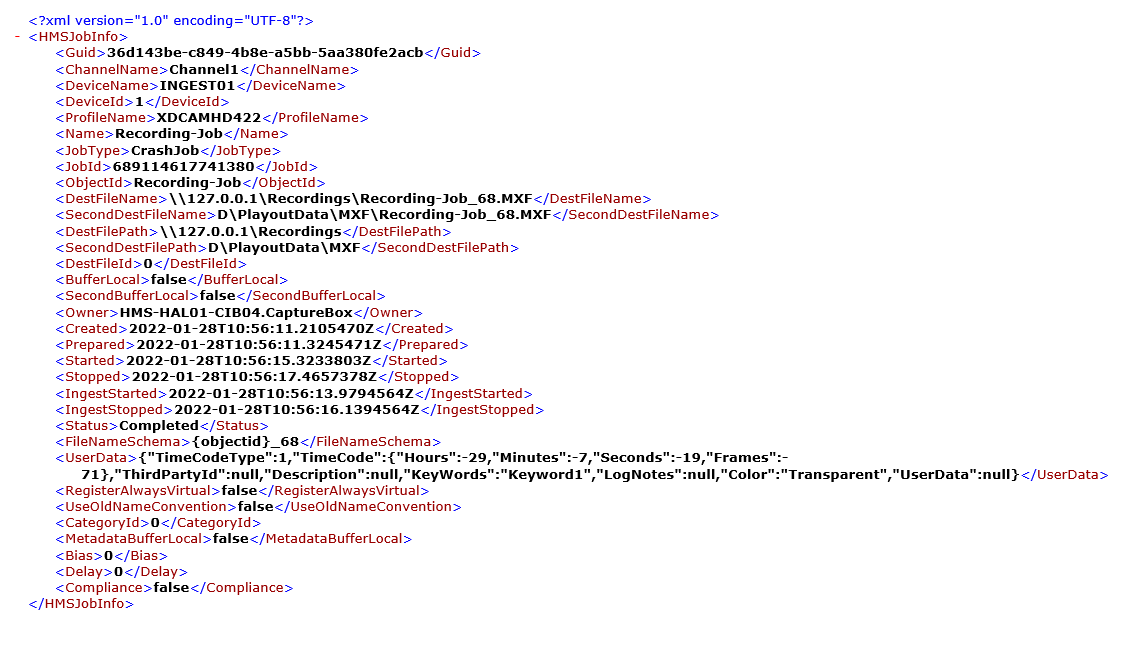
Zu jeder aufgezeichneten Datei wird im Zielverzeichnis eine Sidecar-XML-Datei mit zusätzlichen Metadaten abgelegt, die üblicherweise wie folgt aufgebaut ist:
Ingest-Auftragslistensteuerung
Mit Hilfe der Ingest-Auftragslistensteuerung lässt sich die Aufzeichnung im Modus Crash Record mit den folgenden Buttons steuern:
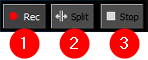
Abbildung: Ingest-Auftragslistensteuerung (Crash Record)
| Symbol | Bedeutung |
|---|---|
| (1) Rec | Aufzeichnung starten |
| (2) Split | Aufgezeichnete Datei splitten (derzeitig ohne Funktion) |
| (3) Stop | Aufzeichnung beenden |
Hinweis
Bei einem Scheduled Record-Auftrag ist nur das Symbol (3) Stop in der Steuerung vorhanden.
Ingest-Auftrag
Innerhalb der Ingest-Auftragsliste ist der Modus eines Ingest-Auftrags an einem entsprechenden Symbol erkennbar. Folgende Symbole werden hierbei verwendet:
Crash Record

Scheduled Record

Der aktuelle Status eines Auftrags ist an der farblichen Markierung zu erkennen.
Nachdem ein Ingest-Auftrag angelegt wurde, wird dieser grün markiert und ist bereit für die Aufzeichnung:
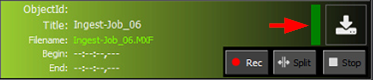
Abbildung: Crash Record-Auftrag (Status: grün)
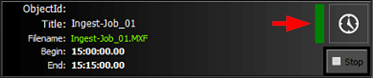
Abbildung: Scheduled Record-Auftrag (Status: grün)
Nachdem ein Ingest-Auftrag gestartet wurde, wird dieser rot markiert:
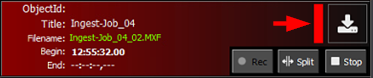
Abbildung: Crash Record-Auftrag (Status: rot)
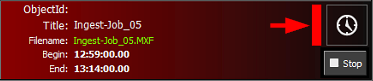
Abbildung: Scheduled Record-Auftrag (Status: rot)
Nachdem ein Ingest-Auftrag beendet wurde, wird dieser grau markiert und die aufgezeichnete Datei im jeweils angegebenen Verzeichnis in der Storage media overview aufgelistet:
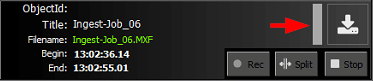
Abbildung: Crash Record-Auftrag (Status: grau)
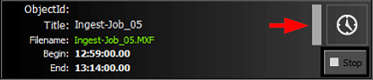
Abbildung: Scheduled Record-Auftrag (Status: grau)
Ingest-Auftragslistenbearbeitung
Mit Hilfe der Ingest-Auftragslistenbearbeitung lassen sich Änderungen an der Ingestliste vornehmen.
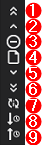
Im Folgenden werden die einzelnen Elemente näher erläutert:
| Symbol | Bedeutung |
|---|---|
 | (1) Gewählten Auftrag an den Anfang der Liste verschieben (nach oben) |
 | (2) Gewählten Auftrag eine Position nach oben verschieben |
 | (3) Gewählten Auftrag aus der Liste entfernen |
 | (4) Neuen Auftrag anlegen |
 | (5) Gewählten Auftrag eine Position nach unten verschieben |
 | (6) Gewählten Auftrag an das Ende der Liste verschieben (nach unten) |
 | (7) Auftragsliste manuell mit zugehörigem IngestServer synchronisieren |
 | (8) Auftragsliste aufsteigend nach dem Auftragstitel sortieren |
 | (9) Auftragsliste absteigend nach dem Auftragstitel sortieren |
Erweiterte Ingest-Auftragseinstellungen
Sie können nicht nur über die Ingest-Auftragseinstellungen einen neuen Auftrag anlegen, sondern auch im Fenster Ingest job properties einen Auftrag individuell konfigurieren.
Wenn Sie auf Punkt (4) Neuen Auftrag anlegen klicken, öffnet sich das Fenster Ingest job properties:
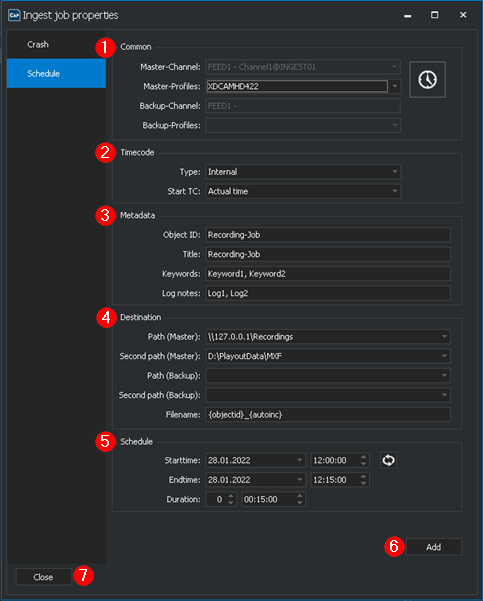
Abbildung: Fenster Ingest job properties im Modus Scheduled Record
Im Folgenden sind die angegebenen Elemente des Fensters näher erläutert:
| Element | Funktion | Hinweis |
|---|---|---|
| (1) Common | Aufnahmeprofil auswählen | Ein Aufnahmeprofil enthält Vorgaben zu dem zu verwendenden Aufzeichnungsformat. Es legt fest, welches Dateiformat mit welchen Parametern für eine Aufzeichnung verwendet werden soll. |
| (2) Timecode | Timecode einstellen | Wählen Sie hier Actual time aus, da die beiden Formate 00:00:00:00 und 10:00:00:00 derzeit keine Funktion haben. Bei der Einstellung des Timecodes wird die Zeit des Recording Servers als Zeitstempel verwendet. Der Start-Timecode wird in den Metadaten der aufgezeichneten Datei gespeichert. |
| (3) Metadata | Metadaten für Aufzeichnung einstellen | Hier können Sie (optional) die Metadaten Object ID, Title, Keywords und Log notes angeben. |
| (4) Destination | Zielverzeichnis für Aufzeichnung angeben | Das Zielverzeichnis (nur für Master verfügbar) gibt den Speicherort für die aufgezeichnete Datei an. Im Bereich Destination tragen Sie außerdem den Dateinamen ein. |
| (5) Schedule | Zeitraum für Aufzeichnung einstellen | Dieser Bereich steht nur bei Scheduled Record Aufträgen zur Verfügung. Hier lässt sich die Start- und Endzeit einer zeitlich geplanten Aufzeichnung sowie deren Dauer in Tagen sowie Stunden/Minuten/Sekunden einstellen. |
| (6) Add | Ingest-Auftrag anlegen | Ein Ingest-Auftrag lässt sich hier mit den gewählten Eigenschaften hinzufügen. |
| (7) Close | Fenster Ingest job properties schließen | Schließen Sie das Fenster Ingest job properties wieder, nachdem Sie Ihren Ingest-Auftrag angelegt haben. |
Bereich Common:
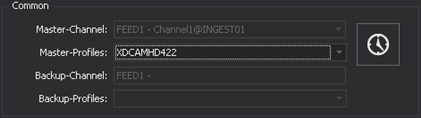
Hier lässt sich das für die Aufzeichnung zu verwendende Master-Profil auswählen.
Hinweis
Der Backup-Channel sowie die Backup-Profile werden derzeit nicht verwendet!
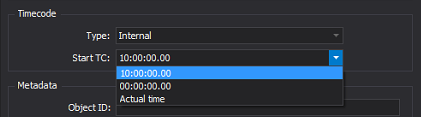
Bereich Timecode:
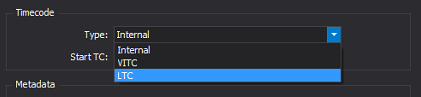
Beim Timecode-Typ gibt es die Auswahl zwischen Internal (Systemzeit), VITC (im SDI-Eingangssignal enthaltenes Zeitsignal) und LTC (externer Zeitgeber über ein LTC-Board). Dabei sollte nur Internal verwendet werden, da die anderen beiden Formate keine Funktion haben.
Beim Start-Timecode gibt es die Auswahl zwischen Actual Time und den beiden Formaten 10:00:00:00 sowie 00:00:00:00 (Format Stunden:Minuten:Sekunden:Frames). Letztere haben derzeit keine Funktion.
Bereich Metadata:
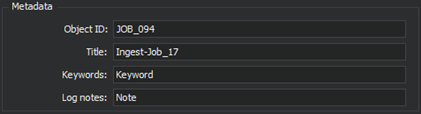
Mit der ObjectId wird für die jeweilige Datei eine eindeutige ID generiert (z. B. "20220127_082214.37637437-9ebe-4b6b-91cb-578c00510a0e"), welche als Metadatenelement gespeichert wird (siehe Sidecar-XML-Datei).
Der Title ist der Auftragstitel, der als Metadatenelement mit angegeben wird.
Unter Keywords lassen sich beliebige Stichworte angeben, die anschließend ebenfalls als Teil der Metadaten der aufgezeichneten Datei gespeichert werden. Um mehrere Stichworte einzutragen, fügen Sie diese jeweils getrennt durch Komma und Leerzeichen hinzu (z. B. "Stichwort_1, Stichwort_2" etc.).
Unter Log notes lassen sich weitere Informationen zur aufgezeichneten Datei angeben. Genauso wie Keywords können Sie log notes durch mehrere getrennte Stichworte angeben.
Hinweis
Sowohl Keywords als auch Log notes dienen dazu, diese in nachgelagerten Systemen in den aufgezeichneten Dateien auszulesen.
Bereich Destination:
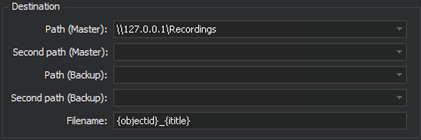
Unter Path (Master) lässt sich das verfügbare Zielverzeichnis auswählen. Weitere Verzeichnispfade (Second path bzw. Path/Second path für einen Backup-Kanal) sind in der vorliegenden Version von CaptureBox ohne Funktion.
Unter Filename tragen Sie den Dateinamen für Ihre Aufzeichnung ein. Dabei lassen sich auch Variablen zur Dateibenennung beifügen.
Bereich Schedule:
Hinweis
Der Bereich Schedule ist ausschließlich bei Ingest-Aufträgen im Modus Scheduled Record verfügbar. Dazu muss der Auftragstyp Schedule im Fenster Ingest job properties links oben ausgewählt sein.
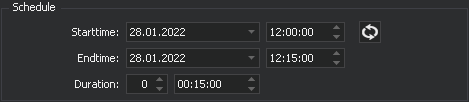
Sie haben zwei Möglichkeiten, den Aufzeichnungszeitraum in den erweiterten Ingest-Auftragseinstellungen anzugeben.
Sie können den Aufzeichnungszeitraum einerseits unter Starttime und Endtime eintragen. Geben Sie dazu das Anfangs- und Enddatum sowie die Zeit in Stunden:Minuten:Sekunden an.
Oder Sie geben die Zeitdauer unter Duration an. Tragen Sie zunächst Ihr gewünschtes Anfangsdatum unter Starttime ein. Geben Sie dazu im linken Feld die Anzahl in Tagen und im rechten Feld die Zeit in Stunden:Minuten:Sekunden an.
Die Werte für die Starttime sowie Endtime passen sich entsprechend Ihrer Eingaben in den Feldern an.
Hinweis
Über den Button  lassen sich die Angaben auf den Standardwert wieder zurücksetzen.
Preview
Übersicht
Die Preview ermöglicht eine Frame-genaue Vorschauwiedergabe von aufgezeichneten Dateien.
Sofern das Fenster Preview noch nicht geöffnet ist, lässt es sich in der Menüleiste über View > Preview aufrufen (der Bereich ist dann oben in der Symbolleiste blau markiert):

Abbildung: Fenster Preview aktiv
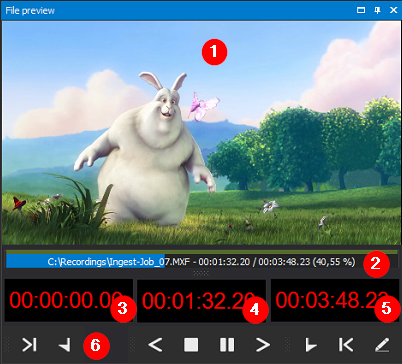
Abbildung: Fenster Preview
Unten in der Tabelle sind die einzelnen Elemente der Preview aufgeführt:
| Element | Funktion | Hinweis |
|---|---|---|
| (1) Vorschaubild | Vorschaubild der ausgewählten Datei | - |
| (2) Zeitleiste | Datei- und Wiedergabeinformationen (Dateipfad und -name, aktueller Zeitindex, Gesamtlänge, Fortschritt) | Sie verwenden die Zeitleiste, um zu beliebigen Positionen innerhalb einer Datei zu springen, indem Sie auf die entsprechende Position klicken. |
| (3) Start des Materials | Gesetzter Mark-in-Timecode | keine Funktion |
| (4) Position | Aktuelle Wiedergabeposition | - |
| (5) Ende des Materials | Gesetzter Mark-out-Timecode | keine Funktion |
| (6) Symbolleiste der Preview | Steuerungselement Symbolleiste in der Preview verwenden | - |
Symbolleiste
Die Preview-Symbolleiste bietet Zugriff auf folgende Funktionen:

Abbildung: Fenster Preview aktiv
| Symbol | Bedeutung |
|---|---|
 | (1) Zu Mark-in springen |
 | (2) Mark-in setzen |
 | (3) Einen Frame zurück |
 | (4) Stop |
  | (5) Play/Pause |
 | (6) Einen Frame vor |
 | (7) Mark-out setzen |
 | (8) Zu Mark-out springen |
 | (9) Einstellungen für Mark-in und Mark-out speichern (ohne Funktion) |
 | (10) Videovorschau für die ausgewählte aufzeichnende Datei aktualisieren (erscheint nur, wenn ein Ingestauftrag noch läuft und man bereits auf die Datei zugreift), siehe Aktive Aufzeichnung wiedergeben |
Variablen
Um einen Dateinamen individuell anzulegen, sind hier die verfügbaren Variablen aufgelistet, die Sie in das Feld Filename eintragen können:
| Bedeutung | Log-Befehl |
|---|---|
| Day (1-31) | {d} |
| Day (01-31) | {dd} |
| Day abbreviated name | {ddd} |
| Day name | {dddd} |
| Tenths of second | {f} |
| Hundredths of second | {ff} |
| Milliseconds | {fff} |
| Thousandths of second | {ffff} |
| Hundred thousandths of second | {fffff} |
| Millionths of second | {ffffff} |
| Ten millionths of second | {fffffff} |
| Era/Period | {g} |
| Hour (1-12) | {h} |
| Hour (01-12) | {hh} |
| Hour (0-23) | {H} |
| Hour (00-23) | {HH} |
| Timezone offset string | {K} |
| Minute (0-59) | {m} |
| Minute (00-59) | {mm} |
| Month (1-12) | {M} |
| Month (01-12) | {MM} |
| Month abbreviated name | {MMM} |
| Month name | {MMMM} |
| Second (0-59) | {s} |
| Second (00-59) | {ss} |
| AM/PM designator short | {t} |
| AM/PM designator | {tt} |
| Year (0-99) | {y} |
| Year (00-99) | {yy} |
| Year mindigit | {yyy} |
| Year 4 digit | {yyyy} |
| Calendar week | {cw} |
| Day of year | {doy} |
| Timezone hour offset (no leading zeros) | {z} |
| Timezone hour offset 2 digits | {zz} |
| Timezone hour and minute | {zzz} |
| Name from file | {vfn} |
| Name from ingest profile | {iprofile} |
| Name from ingest channel | {ichannel} |
| Ingest title | {ititle} |
| Object id | {objectid} |
| Auto increment | {autoinc} |
Benutzeroberfläche anpassen
CaptureBox bietet die Möglichkeit, die Fenster auf der Benutzeroberfläche individuell nach eigenen Vorgaben anzupassen. Die Hauptbereiche lassen sich dabei nahezu beliebig platzieren.
Anordnung der Fenster ändern
Um die Anordnung eines Fensters zu ändern, gehen Sie wie folgt vor:
-
Klicken Sie auf die Titelzeile des jeweiligen Fensters.
-
Halten Sie die linke Maustaste gedrückt und verschieben Sie das Fenster an die gewünschte Position.
Hinweis
Die Benutzeroberfläche bietet Ihnen mögliche Positionen zum Andocken von Fenstern auf dem Bildschirm (oben, unten, links oder rechts). Wenn Sie innerhalb eines geöffneten Fensters das ausgewählte Fenster verschieben, erscheint ein zusätzliches Icon. Es lässt sich dort Ihr Fenster an einen der vier Richtungspositionen (oben, unten, links oder rechts) andocken.
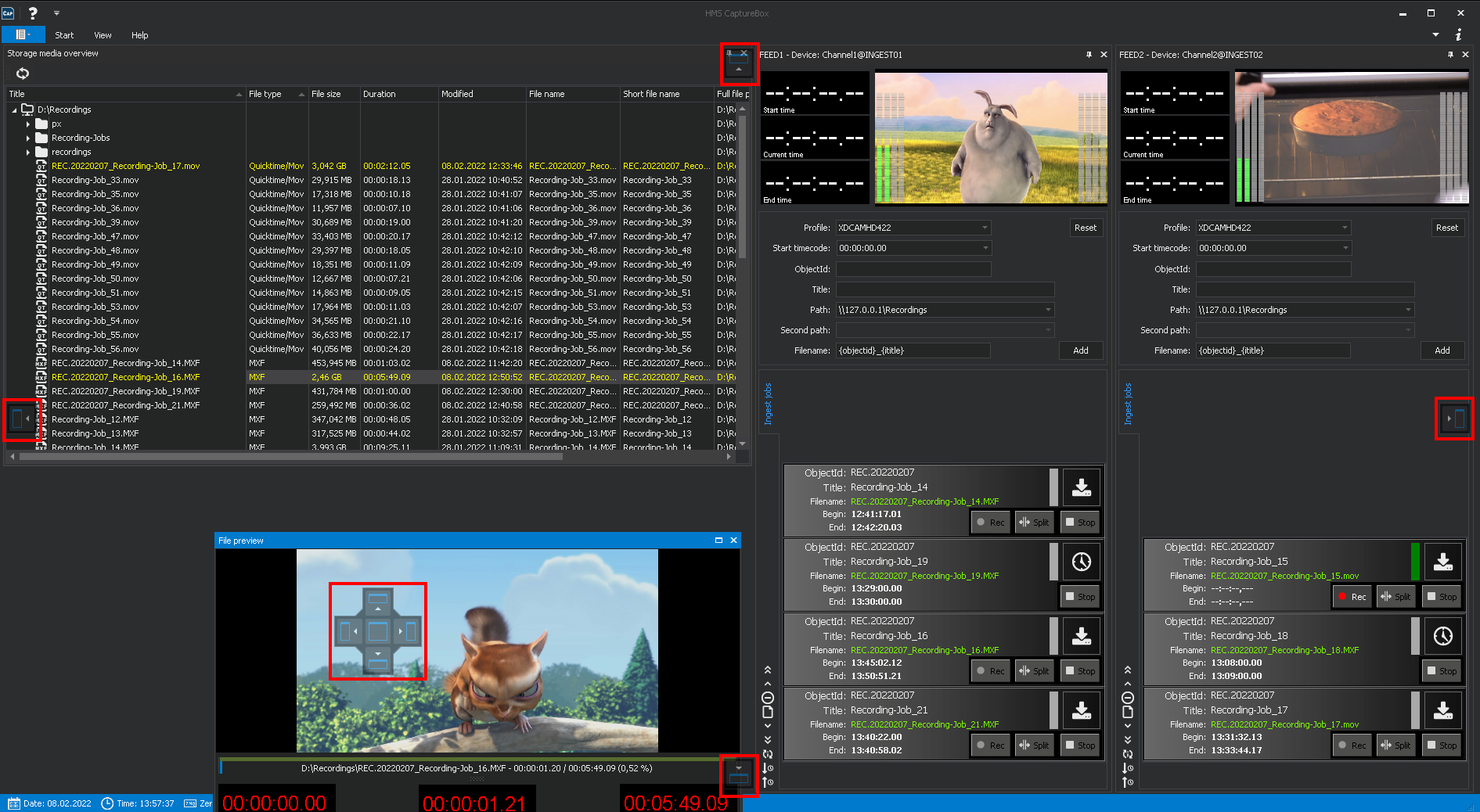
Abbildung: Bereiche der Benutzeroberfläche verschieben
Um ein Fenster an einer vorgeschlagenen Position anzudocken, gehen Sie wie folgt vor:
-
Klicken Sie mit der linken Maustaste auf den oberen Rand des Fensters.
-
Ziehen Sie das Fenster bei gedrückter linker Maustaste auf die gewünschte Position (z. B.: unten wie im Bild).
Die jeweilige Position wird als Vorschau blau hervorgehoben.
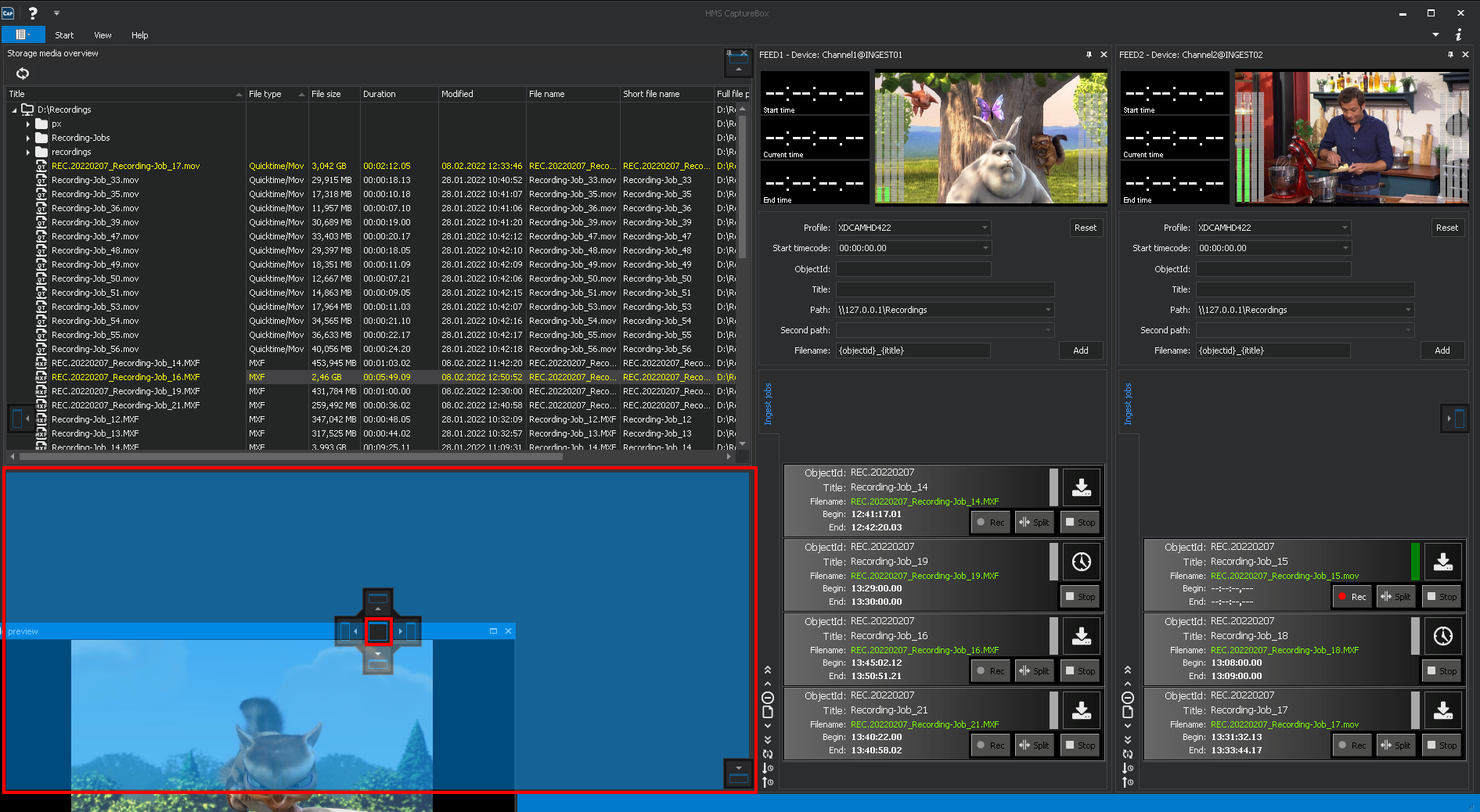
Abbildung: Fenster an die untere Position andocken
Um ein angedocktes Fenster wieder zu lösen, gehen Sie wie folgt vor:
-
Klicken Sie doppelt auf die Titelzeile des jeweiligen Fensters.
Das Fenster ist nicht mehr angedockt und wird nun separat angezeigt.
Tipp
Mit einem erneuten Doppelklick lässt sich das Fenster wieder an seiner ursprünglichen Position andocken.
Mehrere Fenster zusammenfassen
Auf der CaptureBox-Benutzeroberfläche lassen sich mehrere Fenster in einem einzigen Fenster zusammenfassen. Um mehrere Fenster kompakt in einem einzigen Fenster zusammenzufassen, werden diese über eine Tab-Leiste kombiniert dargestellt. Dazu muss bereits mindestens ein Fenster geöffnet sein.
Gehen Sie wie folgt vor, um eine Tab-Leiste in einem Fenster zu erzeugen:
-
Öffnen Sie ein weiteres Fenster über die Symbolleiste.
-
Ziehen Sie es mittig auf das bereits geöffnete Fenster.
Es erscheint das Positionierungstool zum Andocken von Fenstern (siehe unten).
-
Wählen Sie die Position in der Mitte aus, wie im Bild unten dargestellt wird.
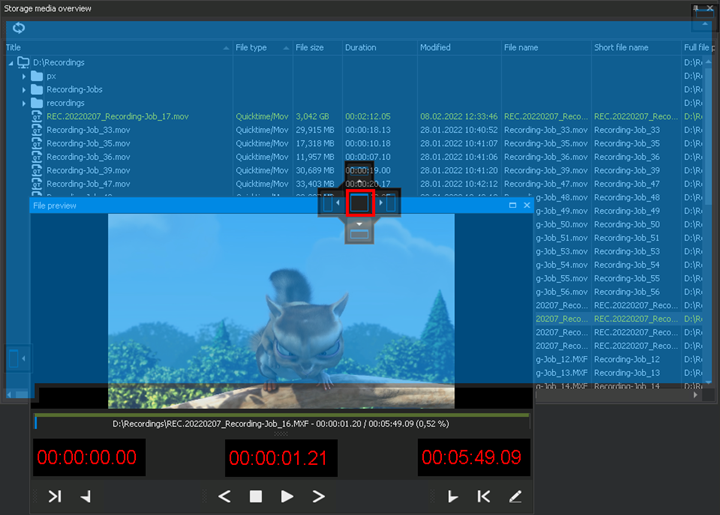
Abbildung: Fenster mittig andocken
Es werden nun beide Fenster (Preview und Storage media overview) in der Tab-Leiste unten angezeigt und lassen sich dort auswählen.
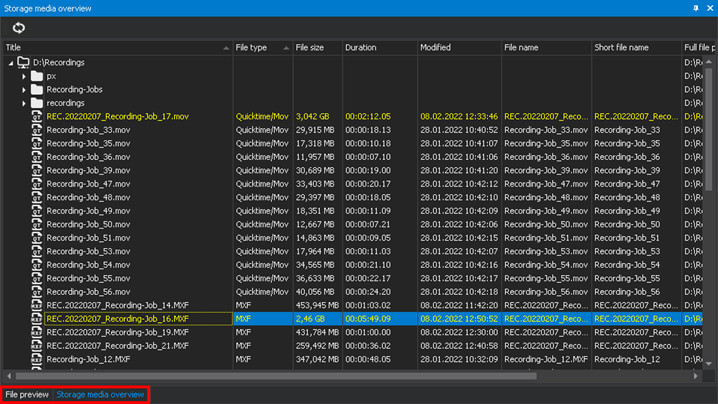
Tipp
Für die Anzeige von Fenstern in einer Tab-Leiste lassen sich beliebig viele weitere Fenster, wie oben beschrieben, hinzufügen.